私はメールはGmailを愛用しております。
快適な操作感を気に入っており、長年愛用。
Gmail以外のメールアドレスもGmailに統合して使っており、
実に快適。
1箇所に集約されているから、検索する際も一発だし、
どこにいてもどんな端末からでも操作でき、
シームレスだからこそのスピード感も出せます。
そんなGmailですが、
私が今年から活用し始めたアカウントにて、
署名を設定したところ、
なぜか、行間が空いてしまう現象が…
▼このような感じに
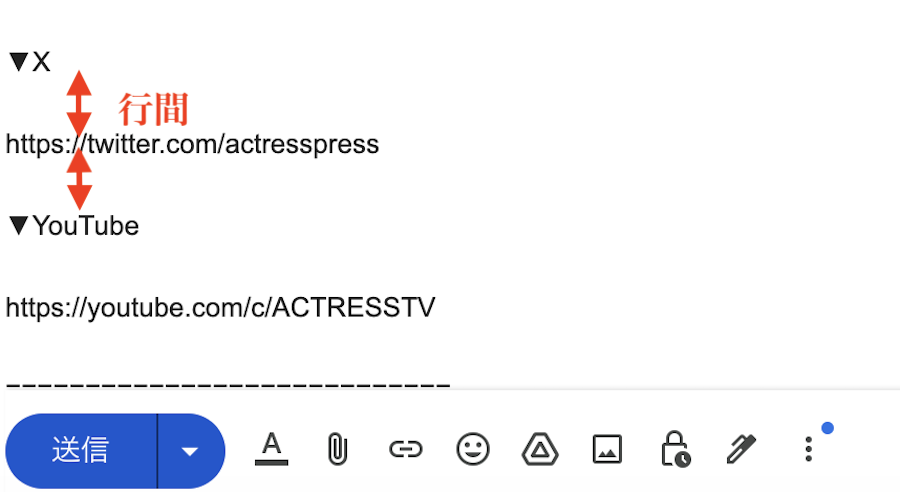
設定上は、行間がビシっと詰まっているのですが、
実際に使用する場面になると、なぜか空いているw
なので、
ここ数ヶ月は、その都度、手動で行間を詰めて対応していました。
振り返ってみると、なかなかの手間だったな、と。
Gmail署名の行間が空いてしまう場合の解決法はないのだろうか。
そんな疑問がずっと頭の片隅にあったのですが、
本日、ついに解決方法を見出しました。
その解決方法の肝は、
ズバリ、「書式をクリア」アイコン(消しゴムマーク)
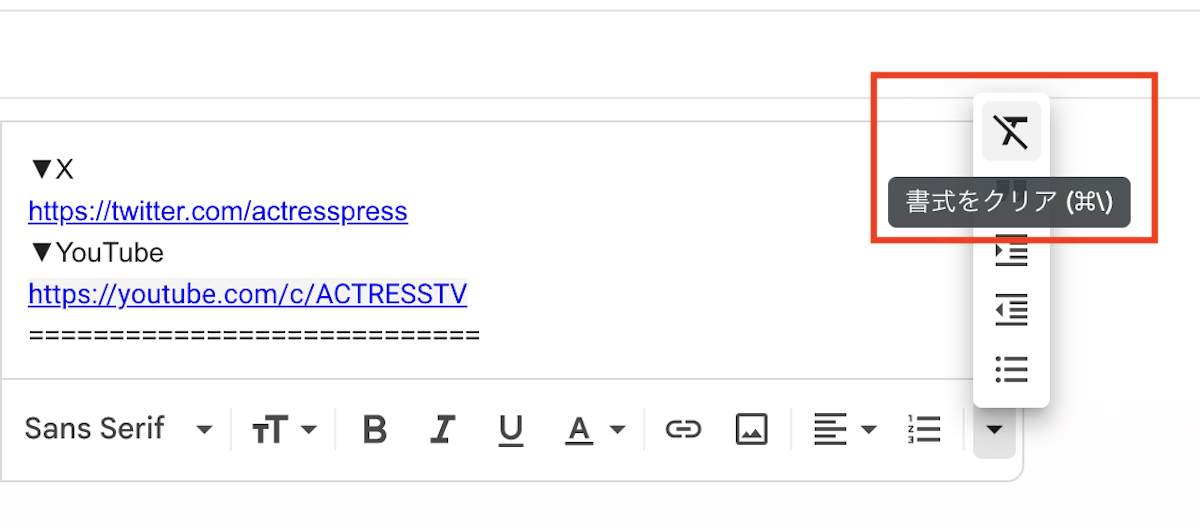
まさか、このようなツールがあったとは。
このアイコンをクリックして「変更を保存」ボタンをクリックすれば、
「行間が一行空く」書式がクリアになります。
おそらく、私が以前に設定した際に、
「行間が一行空く」書式が設定されてしまっていたのでしょうね。
無事に解決でき、
これからは効率的にメール送信ができます。
作業における美、
文章の美しさ、
こうしたものも大切ですよね。
あらためて、
Gmail署名の行間が空いてしまう場合の解決法について記載しておきます。
Gmail右上の歯車アイコン(設定)をクリック
↓
「すべての設定を表示」を選び、
「全般」タブを選びます。
↓
「署名」セクションで、行間が空いてしまう署名を選び、
↓
「書式をクリア」アイコン(消しゴムマーク)をクリック
↓
ページ一番下にある「変更を保存」をクリック
これにて解決!!


コメント